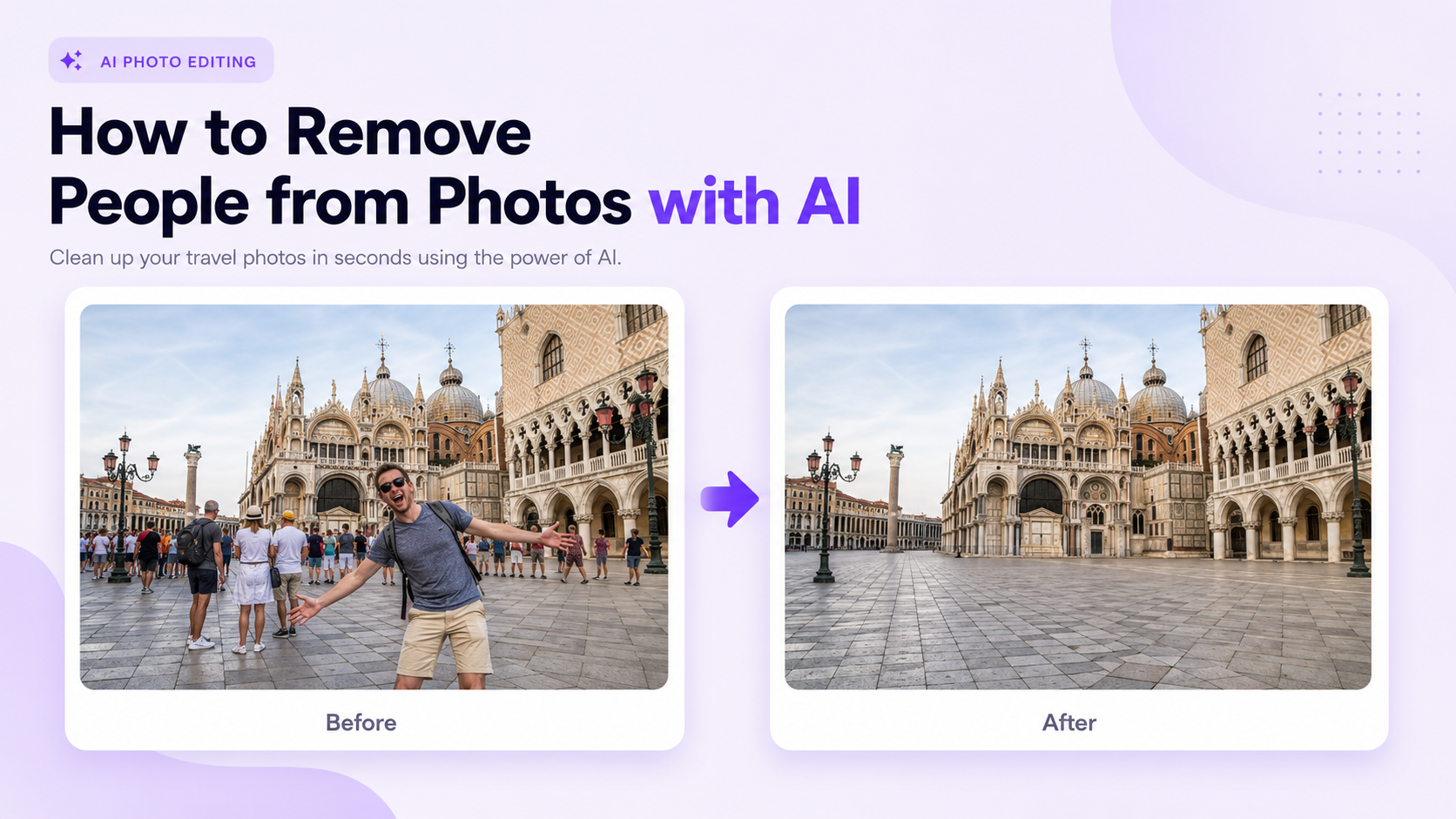
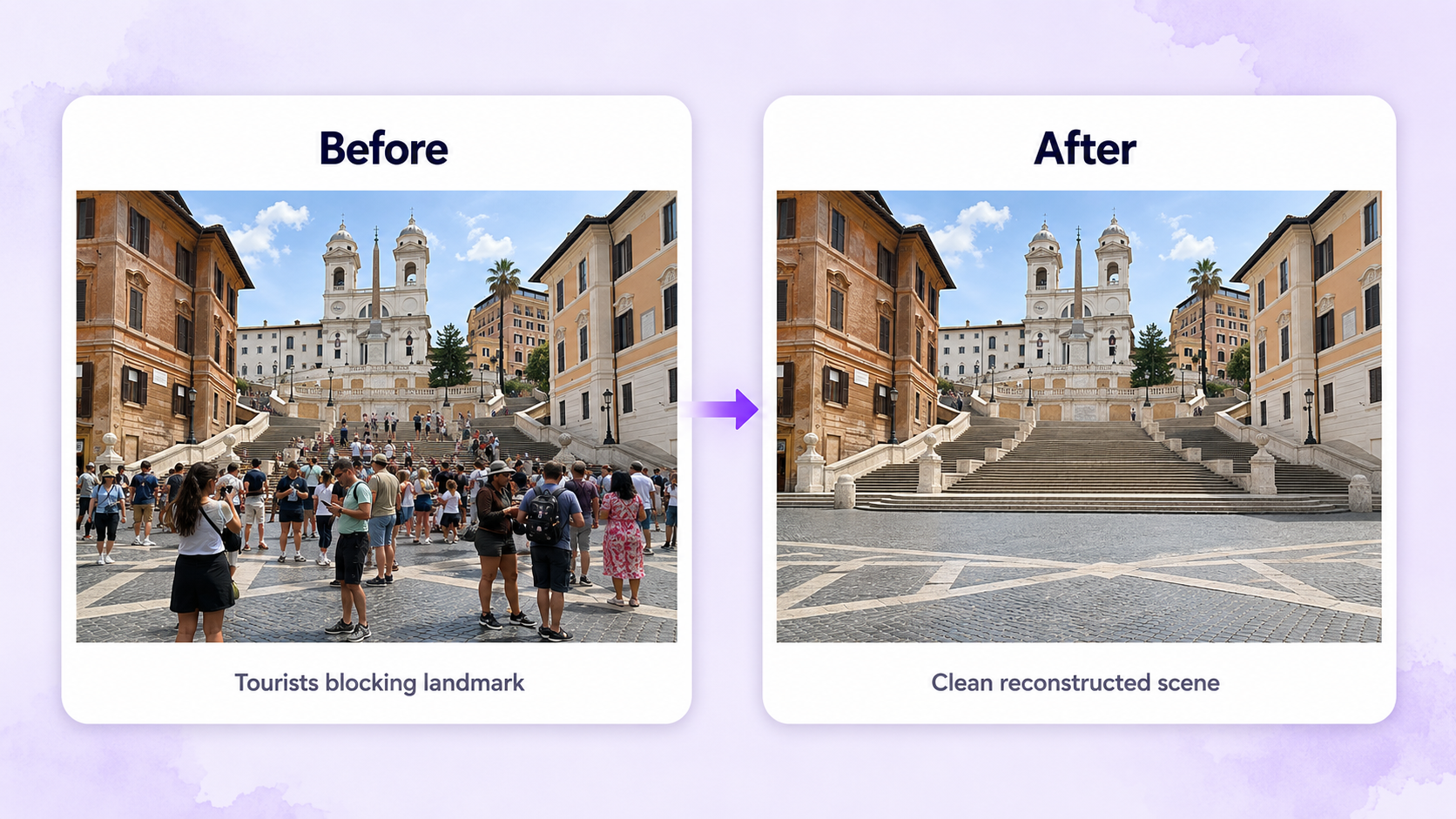
बैकग्राउंड में चलता कोई अजनबी, ग्रुप के पीछे कोई फोटोबॉम्बर, या किसी लैंडमार्क को ब्लॉक करती भीड़ एक अच्छी फोटो को खराब कर सकती है। AI पीपल-रिमूवल टूल्स इन अनचाहे सब्जेक्ट्स को हटा सकते हैं और छिपे हुए बैकग्राउंड को फिर से बना सकते हैं, बिना किसी मैन्युअल क्लोनिंग के।
यह प्रक्रिया अक्सर सरल होती है: छवि अपलोड करें, व्यक्ति को चिह्नित करें, मरम्मत किए गए क्षेत्र को जनरेट करें, और परिणाम की समीक्षा करें। हालांकि, गुणवत्ता दृश्य पर निर्भर करती है। एक खुली समुद्र तट से एक छोटी दूर की आकृति को हटाना उस व्यक्ति को हटाने से आसान है जो मुख्य विषय के साथ ओवरलैप करता है, विस्तृत वास्तुकला को कवर करता है, या एक बड़ी छाया डालता है।
यह गाइड बताती है कि AI का उपयोग करके फ़ोटो से लोगों को कैसे हटाएँ, कौन सी छवियाँ सबसे अच्छी काम करती हैं, मुश्किल बैकग्राउंड को कैसे संभालें, प्रकाशित करने से पहले क्या जाँचें, और कब दूसरे संपादन की आवश्यकता होती है।
कैसे AI तस्वीरों से लोगों को हटाता है
AI रिमूवल टूल सिर्फ़ पिक्सल नहीं हटाते। किसी व्यक्ति को चुनने के बाद, मॉडल आस-पास की बनावट, रंग, रोशनी और पैटर्न को समझकर, उस खाली जगह को भरने के लिए नया विज़ुअल कंटेंट तैयार करता है।
यह पुनर्निर्माण प्रक्रिया अक्सर जनरेटिव फिल, इनपेंटिंग, ऑब्जेक्ट रिमूवल, क्लीनअप या कंटेंट-अवेयर रिप्लेसमेंट कहलाती है। यह टूल सड़क, घास, आकाश, पानी, दीवारें, फर्नीचर या अन्य छिपी हुई सतहों को फिर से बना सकता है।
एआई को ठीक से नहीं पता होता कि व्यक्ति के पीछे क्या था। यह आसपास की इमेज के आधार पर एक संभावित निरंतरता बनाता है। इसीलिए परिणाम की हमेशा जांच की जानी चाहिए, खासकर जब हटाई गई चीज़ महत्वपूर्ण विवरणों को कवर करती हो।
लोगों को हटाना बनाम बैकग्राउंड हटाना
लोगों को हटाने से चुनिंदा व्यक्ति मिट जाते हैं जबकि बाकी फोटो वैसी ही रहती है। बैकग्राउंड हटाने से मुख्य विषय को पूरे परिवेश से अलग किया जाता है। ये अलग-अलग एडिटिंग कार्य हैं।
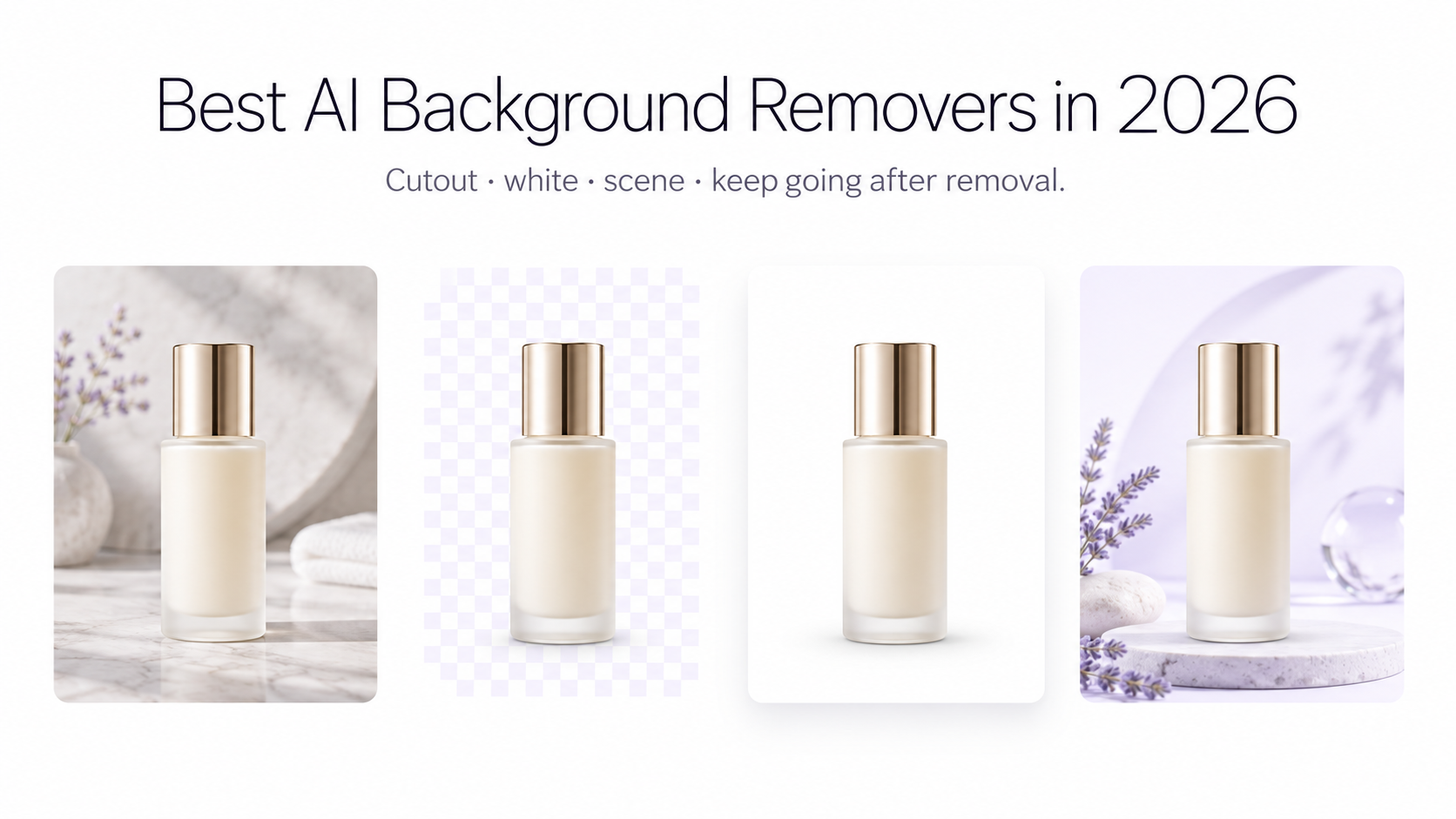
लोगों को हटाने का उपयोग तब करें जब दृश्य को बरकरार रखना हो लेकिन एक या अधिक आकृतियाँ ध्यान भटका रही हों। बैकग्राउंड हटाने का उपयोग तब करें जब आप विषय को अलग करना चाहते हों और पूरे बैकग्राउंड को बदलना या निर्यात करना चाहते हों।
तस्वीरों से लोगों को हटाने के सामान्य कारण
यात्रा की तस्वीरें सबसे आम उपयोग के मामलों में से एक हैं। पर्यटक, पैदल यात्री, या कार्यक्रम में आने वाले लोग स्थलों, वास्तुकला, दृश्यों, या एक साफ रचना को बाधित कर सकते हैं।
लोगों को हटाने की सुविधा रियल एस्टेट की तस्वीरों, प्रोडक्ट फ़ोटो, रेस्टोरेंट के अंदरूनी हिस्सों, इवेंट फ़ोटोग्राफ़ी, सोशल मीडिया, प्रोफेशनल पोर्ट्रेट, पारिवारिक फ़ोटो और मार्केटप्लेस लिस्टिंग के लिए भी उपयोगी है।
हर मामले में, लक्ष्य एक अवांछित बाधा को हटाना होना चाहिए, जिससे बची हुई छवि स्पष्ट रूप से संपादित न लगे।
फ़ोटो से लोगों को स्टेप बाय स्टेप कैसे हटाएँ
1. सबसे अच्छी क्वालिटी वाला ओरिजिनल चुनें
फोटो के सबसे बड़े और स्पष्ट संस्करण से शुरुआत करें। एक उच्च-रिज़ॉल्यूशन वाली इमेज AI को बनावट, किनारों, छाया, पैटर्न और बैकग्राउंड डिटेल्स के बारे में अधिक जानकारी देती है।
जब मूल फ़ाइल उपलब्ध हो, तो बार-बार संपादित किए गए स्क्रीनशॉट या कंप्रेस्ड सोशल-मीडिया डाउनलोड से बचें। चुनिंदा क्षेत्र को फिर से जनरेट करने के बाद कंप्रेशन आर्टिफैक्ट्स अधिक दिखाई दे सकते हैं।
2. व्यक्ति के हर हिस्से को पहचानें
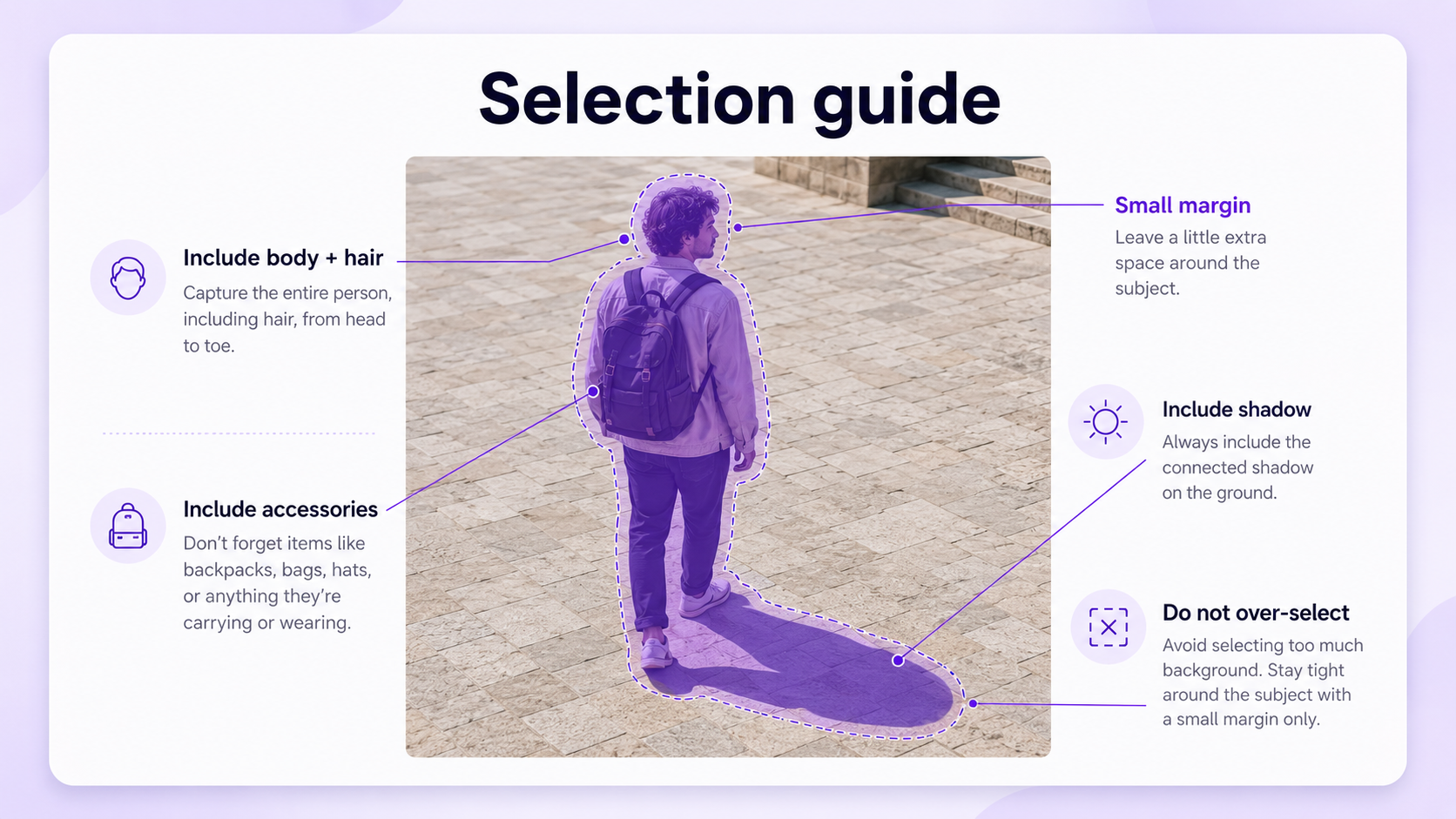
सिर्फ शरीर से आगे देखें। चयन में बाल, ढीले कपड़े, बैग, छाते, परछाई, प्रतिबिंब, साइकिल के पुर्जे या व्यक्ति द्वारा पकड़ी गई वस्तुएं भी शामिल हो सकती हैं।
जूते का कोई हिस्सा, परछाई, प्रतिबिंब या स्ट्रैप छोड़ देने से संपादन स्पष्ट हो जाता है। चयन करने से पहले ज़ूम इन करें ताकि हटाने वाले क्षेत्र में सभी जुड़े हुए दृश्य तत्व शामिल हों।
3. व्यक्ति के किनारों से थोड़ा आगे चुनें
अगर आपका चुनाव बहुत तंग है, तो किनारों पर निशान या टुकड़े रह सकते हैं। व्यक्ति के चारों ओर एक छोटा मार्जिन जोड़ें ताकि AI पुनर्गठित पृष्ठभूमि को आसपास की छवि में आसानी से मिला सके।
ज़रूरत से ज़्यादा बड़ा क्षेत्र न चुनें। बड़े चुनाव मॉडल को ज़्यादा सामग्री बनाने के लिए मजबूर करते हैं और आस-पास की उन वस्तुओं को बदल सकते हैं जो पहले से सही थीं।
4. बदलें जनरेट करें
हटाने या सफाई करने वाले टूल को चलाएँ। कुछ संपादक स्वचालित रूप से क्षेत्र को भर देते हैं, जबकि अन्य एक छोटा निर्देश देते हैं जैसे व्यक्ति को हटा दें और पृष्ठभूमि को स्वाभाविक रूप से जारी रखें।
जब टेक्स्ट निर्देशों का समर्थन किया जाता है, तो लापता व्यक्ति के बजाय पृष्ठभूमि का वर्णन करें। उदाहरण के लिए: पत्थर की दीवार और फुटपाथ को समान परिप्रेक्ष्य, बनावट और प्रकाश व्यवस्था के साथ जारी रखें।
5. कई विविधताओं की तुलना करें
जनरेटिव रिमूवल से एक से ज़्यादा परिणाम मिल सकते हैं। लाइन की निरंतरता, बनावट, परछाई, दोहराए गए पैटर्न और परिप्रेक्ष्य के लिए विभिन्नताओं की तुलना करें।
सबसे विस्तृत बदलाव हमेशा सबसे अच्छा नहीं होता। एक साधारण निरंतरता जो मौजूदा दृश्य से मेल खाती है, अक्सर मनगढ़ंत वस्तुओं के साथ एक विस्तृत प्रतिस्थापन की तुलना में अधिक स्वाभाविक लगती है।
6. छोटी समस्याओं को अलग से ठीक करें
जब केवल एक छोटा सा क्षेत्र गलत हो तो पूरे मूल चयन को बार-बार पुनर्जीवित न करें। टूटे हुए किनारे, विकृत टाइल, अजीब छाया, या दोहराई गई बनावट का चयन करें और इसे अलग से सुधारें।
छोटे-छोटे चरणों में काम करने से आपको ज़्यादा नियंत्रण मिलता है और बैकग्राउंड के उन हिस्सों को नुकसान पहुँचने का जोखिम कम हो जाता है जो पहले से ही सही दिखते हैं।
7. पूरी छवि की समीक्षा करें
ज़ूम करके देखने से गलतियों की पहचान करने में मदद मिलती है, लेकिन अंतिम इमेज को सामान्य आकार में भी देखा जाना चाहिए। जांचें कि क्या मरम्मत किया गया क्षेत्र ध्यान आकर्षित करता है या संरचना का संतुलन बिगाड़ता है।
तकनीकी रूप से साफ किया गया पैच भी अजीब लग सकता है यदि दृश्य अचानक खाली हो जाए, रोशनी बदल जाए, या दोहराए गए तत्व अप्राकृतिक पैटर्न में दिखाई दें।
AI से लोगों को हटाने के लिए बेहतरीन तस्वीरें
सबसे आसान छवियों में एक व्यक्ति किसी साधारण या दोहराई जाने वाली पृष्ठभूमि के सामने खड़ा होता है। आकाश, घास, रेत, पानी, सादी दीवारें, धुंधली सड़कें और खुला फुटपाथ अक्सर प्रभावी ढंग से पुनर्निर्मित किए जा सकते हैं।
छोटी पृष्ठभूमि वाली आकृतियों को हटाना भी आसान होता है क्योंकि वे कम पिक्सेल और कम दृश्य जानकारी को कवर करती हैं।
मूल छवि में स्पष्ट किनारे और एक समान रोशनी होनी चाहिए। भारी मोशन ब्लर, अत्यधिक अंधेरा, कम रिज़ॉल्यूशन, या तेज़ कम्प्रेशन सटीक चयन और पुनर्निर्माण को और अधिक कठिन बना देता है।
लोगों को हटाने की मुश्किल स्थितियाँ
मुख्य विषय पर छाता हुआ व्यक्ति
किसी ऐसे व्यक्ति को हटाना जो उस व्यक्ति या वस्तु के ऊपर आ रहा हो जिसे आप रखना चाहते हैं, मुश्किल है क्योंकि मुख्य विषय का कुछ हिस्सा छिपा होता है। AI को लापता कपड़े, बाल, त्वचा, शरीर का आकार, उत्पाद का विवरण या वास्तुकला का आविष्कार करना पड़ता है।
मुख्य विषय को सुरक्षित रखने वाले सावधानीपूर्वक चयन का उपयोग करें। ओवरलैप वाले क्षेत्र को छोटे-छोटे हिस्सों में ठीक करें। जब छिपा हुआ विवरण महत्वपूर्ण हो, तो उसी विषय की एक और तस्वीर को संदर्भ के रूप में इस्तेमाल करने की आवश्यकता हो सकती है।
भीड़ और बड़े समूह
पूरी भीड़ को हटाने से एक बड़ा खाली क्षेत्र बन जाता है। AI को फर्श, दीवारें, सीटें, बाधाएँ, स्टोरफ्रंट, दृश्य या वास्तुशिल्प विवरणों को फिर से बनाना पड़ सकता है।
भीड़ को एक साथ पूरे समूह का चयन करने के बजाय चरणों में हटाएँ। किनारों पर मौजूद आकृतियों से शुरू करें, पुनर्निर्मित पृष्ठभूमि की समीक्षा करें और केंद्र की ओर बढ़ते रहें।
विस्तृत संरचना
इमारतों, बाड़, खिड़कियों, रेलिंग, टाइलों, ईंटों और सजावटी पैटर्न के लिए सटीक रेखा और परिप्रेक्ष्य निरंतरता की आवश्यकता होती है। AI मुड़ी हुई खिड़कियां, टूटे हुए किनारे या दोहराए गए डिज़ाइन बना सकता है।
छोटे चुनाव करें और हर सीधी रेखा का बारीकी से निरीक्षण करें। जहाँ जनरेट किया गया पैटर्न मूल संरचना से मेल नहीं खाता, वहाँ दूसरी मरम्मत पास की आवश्यकता हो सकती है।
प्रतिबिंब और परछाइयाँ
एक व्यक्ति दर्पण, खिड़कियों, पॉलिश किए गए फर्श, पानी या चमकदार सतहों के माध्यम से एक से अधिक बार दिखाई दे सकता है। केवल दृश्यमान शरीर को हटाने से परावर्तित संस्करण पीछे रह जाता है।
छाया पर भी विचार किया जाना चाहिए। संबंधित छाया का चयन करें जब वह स्पष्ट रूप से व्यक्ति से संबंधित हो, लेकिन असंबद्ध पर्यावरणीय छाया को हटाने से बचें।
व्यस्त प्राकृतिक पृष्ठभूमि
पत्तियाँ, शाखाएँ, लहरें, चट्टानें, फूलों की भीड़ और जटिल ज़मीन की बनावट अप्रत्याशित हो सकती है। AI डुप्लीकेट पत्तियाँ, टूटी हुई शाखाएँ या दोहराए गए बनावट पैच बना सकता है।
ये परिणाम सामान्य देखने के आकार पर स्वीकार्य लग सकते हैं, लेकिन जब छवि को प्रिंट किया जाएगा या उच्च रिज़ॉल्यूशन पर प्रदर्शित किया जाएगा, तो बारीकी से जांच आवश्यक है।
ग्रुप फ़ोटो से किसी एक व्यक्ति को हटाना
ग्रुप फ़ोटो को खास सावधानी की ज़रूरत होती है क्योंकि लोग अक्सर एक-दूसरे पर ओवरलैप करते हैं। किसी एक व्यक्ति को हटाने से गायब हाथ, कपड़े, फ़र्नीचर या किसी दूसरे व्यक्ति के हिस्से सामने आ सकते हैं।
केवल अवांछित व्यक्ति और उससे संबंधित विवरण चुनें। आस-पास के चेहरों, हाथों, बालों और कपड़ों को सुरक्षित रखें। यदि व्यक्ति केंद्रीय स्थिति में है, तो विचार करें कि क्या क्रॉपिंग या एक अलग समूह फ़ोटो अधिक स्वाभाविक परिणाम देगा।
हटाने के बाद, बचे हुए लोगों के बीच की दूरी जांचें। एक बड़ा कृत्रिम अंतर समूह की संरचना को अधूरा महसूस करा सकता है, भले ही पृष्ठभूमि का पुनर्निर्माण तकनीकी रूप से सही हो।
पोर्ट्रेट से अनचाहे लोगों को हटाना
फोटोबॉम्बर को हटाना आमतौर पर तब आसान होता है जब वे मुख्य पोर्ट्रेट विषय के पीछे दिखाई देते हैं और व्यक्ति के चेहरे, बाल या कपड़ों को ओवरलैप नहीं करते हैं।
फोटोबॉम्बर के पूरे शरीर, एक्सेसरीज़ और परछाई को सेलेक्शन में शामिल करें। मुख्य विषय को जहाँ तक संभव हो, चयनित क्षेत्र से बाहर रखें।
मुख्य विषय के चारों ओर के किनारे की समीक्षा करें। यदि चयन बहुत करीब आता है, तो AI पुनर्निर्माण गलती से बाल, कंधे, कपड़े या पोर्ट्रेट की गहराई को नरम कर सकता है।
यात्रा तस्वीरों से पर्यटकों को हटाना
यात्रा की तस्वीरों में अक्सर प्लाजा, समुद्र तटों, संग्रहालयों, सड़कों और दृश्यों पर कई छोटी आकृतियाँ फैली होती हैं। हर व्यक्ति को अपने आप मिटाने के बजाय सबसे पहले सबसे ज़्यादा ध्यान भटकाने वाले लोगों को हटाएँ।
एक पूरी तरह से खाली पर्यटन स्थल कुछ दूर के लोगों के साथ एक साफ-सुथरे दृश्य की तुलना में कम विश्वसनीय लग सकता है। ऐसे लोगों को रखें जो पैमाने या माहौल जोड़ते हैं जब वे मुख्य विषय को अवरुद्ध नहीं करते हैं।
लैंडमार्क और वास्तुकला के लिए, हटाने के बाद सीढ़ियों, रेलिंग, खंभों, संकेतों, फ़र्श के पैटर्न और छाया पर पूरा ध्यान दें।
उत्पाद और व्यावसायिक तस्वीरों से लोगों को हटाना
किसी उत्पाद की तस्वीर में हाथ, मॉडल, राहगीर या फ़ोटोग्राफ़र का प्रतिबिंब दिख सकता है। लोगों को हटाने से एक साफ़-सुथरी लिस्टिंग या विज्ञापन बनाने में मदद मिल सकती है, जब उत्पाद स्वयं पूरी तरह से दिखाई देता रहे।
उत्पाद के किनारों, लेबल, लोगो, रंग, सामग्री, प्रतिबिंब और अनुपात की सुरक्षा करें। किसी व्यक्ति को किसी परावर्तक पैकेज, कार, कांच की बोतल, उपकरण या गहनों की छवि से हटाना मुश्किल हो सकता है, क्योंकि वह व्यक्ति सतह के प्रतिबिंब में भी दिखाई दे सकता है।
व्यावसायिक छवियों का निरीक्षण सामान्य तस्वीरों की तुलना में अधिक सख्ती से करें। उत्पाद पृष्ठों और विज्ञापनों के लिए सटीक प्रतिनिधित्व आवश्यक है, और छोटी विकृतियाँ विश्वास को प्रभावित कर सकती हैं।
एआई से लोगों को हटाने के निर्देश कैसे लिखें
कई टूल को प्रॉम्प्ट की ज़रूरत नहीं होती है, लेकिन बैकग्राउंड जटिल होने पर एक छोटा निर्देश मदद कर सकता है। बताएं कि हटाने के बाद क्षेत्र में क्या होना चाहिए।
आर्किटेक्चर के लिए, संरचना निर्दिष्ट करें: ईंट की दीवार और खिड़की के फ्रेम को मिलती-जुलती रेखाओं और परिप्रेक्ष्य के साथ जारी रखें। प्रकृति के लिए, सतह निर्दिष्ट करें: घास और दूर के पेड़ों को मिलती-जुलती रोशनी और गहराई के साथ जारी रखें।
हटाने के चरण के दौरान असंबद्ध रीडिज़ाइन का अनुरोध करने से बचें। पहले दृश्य को ठीक करें। अलग-अलग एडिट में लाइटिंग, रंग, क्रॉप या बैकग्राउंड स्टाइल बदलें।
परिणाम को प्राकृतिक कैसे बनाएं
प्राकृतिक परिणाम निरंतरता पर निर्भर करते हैं। रेखाएँ जुड़नी चाहिए, बनावट स्पष्ट रूप से दोहराई नहीं जानी चाहिए, प्रकाश व्यवस्था सुसंगत रहनी चाहिए, और प्रतिस्थापन मूल परिप्रेक्ष्य का पालन करना चाहिए।
जेनरेट किए गए क्षेत्र और बिना छेड़ी गई तस्वीर के बीच के बदलाव की जाँच करें। कठोर जोड़, अचानक धुंधलापन, अलग-अलग शोर स्तर, या असंगत तीक्ष्णता संपादन को उजागर कर सकती है।
हटाने के बाद एक सूक्ष्म अंतिम क्रॉप से कंपोज़िशन बेहतर हो सकता है। हालांकि, क्रॉपिंग को इमेज का समर्थन करना चाहिए, न कि स्पष्ट रूप से टूटी हुई मरम्मत को छिपाना चाहिए।
आम लोग-हटाने की गलतियाँ
केवल शरीर का चयन करना
बाल, बैग, परछाई, प्रतिबिंब और पकड़ी हुई वस्तुएँ पीछे रह सकती हैं। हर उस जुड़े हुए तत्व को शामिल करें जो अवांछित व्यक्ति का है।
एक बड़े चयन का उपयोग करना
बहुत बड़े चयन से AI को बहुत अधिक पृष्ठभूमि का आविष्कार करना पड़ता है। भीड़ या जटिल ओवरलैप को छोटे मरम्मत क्षेत्रों में विभाजित करें।
बार-बार दोहराए जाने वाले पैटर्नों को अनदेखा करना
टाइलें, ईंटें, बाड़, खिड़कियाँ, सीटें और रेलिंग अक्सर AI त्रुटियों को उजागर करते हैं। संरेखण, रिक्ति और परिप्रेक्ष्य को ध्यान से जाँचें।
दृश्य को ज़्यादा संपादित करना
हर दूर के व्यक्ति को हटाने से कोई सार्वजनिक स्थान अप्राकृतिक लग सकता है। ऐसी आकृतियों को बनाए रखें जो पैमाने, यथार्थवाद या माहौल में योगदान करती हैं।
मुख्य विषय की जाँच नहीं करना
हटाने से आस-पास के बाल, कपड़े, उत्पाद के किनारे, चेहरे या स्थापत्य रेखाएँ बदल सकती हैं। प्रकाशित करने से पहले संपादित छवि की मूल छवि से तुलना करें।
नैतिक और गोपनीयता संबंधी विचार
किसी व्यक्तिगत या व्यावसायिक तस्वीर से किसी ध्यान भटकाने वाली चीज़ को हटाना आम तौर पर किसी महत्वपूर्ण घटना को गलत तरीके से प्रस्तुत करने या दर्शकों को धोखा देने के लिए संपादन का उपयोग करने से अलग होता है।
उस संदर्भ पर विचार करें जिसमें इमेज का उपयोग किया जाएगा। पत्रकारिता, कानूनी सबूत, दस्तावेजी रिकॉर्ड, जनहित रिपोर्टिंग, या अन्य प्रामाणिकता-संवेदनशील स्थितियों के लिए, लोगों को हटाने से इमेज का अर्थ बदल सकता है।
विज्ञापन और लिस्टिंग के लिए, सुनिश्चित करें कि संपादन से उत्पाद, संपत्ति, स्थान, भीड़ का स्तर, सुरक्षा की स्थिति या ग्राहक अनुभव को गलत तरीके से प्रस्तुत न किया जाए।
लोगों को हटाने की चेकलिस्ट
एक्सपोर्ट करने से पहले, पुष्टि करें कि अवांछित व्यक्ति, जुड़े हुए एक्सेसरीज़, परछाई और प्रतिबिंब पूरी तरह से हटा दिए गए हैं।
मरम्मत किए गए क्षेत्र में सीधी रेखाओं, बनावटों, दोहराए गए पैटर्न, प्रकाश की दिशा, परिप्रेक्ष्य, गहराई और संपर्क छाया की जाँच करें।
आस-पास के चेहरों, बालों, कपड़ों, उत्पादों, वास्तुकला, संकेतों और वस्तुओं का निरीक्षण करें ताकि यह सुनिश्चित हो सके कि टूल ने उन विवरणों को नहीं बदला है जिन्हें आप रखना चाहते थे।
अंत में, इमेज को हाई ज़ूम और सामान्य देखने के आकार, दोनों पर रिव्यू करें। मरम्मत दोनों ही दृश्यों में सहज दिखनी चाहिए।
अंतिम सुझाव
AI से तस्वीरों से लोगों को हटाना बहुत आसान हो जाता है, लेकिन एक विश्वसनीय परिणाम अभी भी सावधानीपूर्वक चयन और समीक्षा पर निर्भर करता है। एक उच्च-गुणवत्ता वाली छवि से शुरू करें, सभी कनेक्टेड विवरणों को शामिल करें, नियंत्रित चयन क्षेत्रों का उपयोग करें, और जटिल दृश्यों को चरणों में सुधारें।
साधारण बैकग्राउंड को केवल एक जनरेशन की आवश्यकता हो सकती है। भीड़, ओवरलैप होते विषय, वास्तुकला, प्रतिबिंब और उत्पाद छवियों को अक्सर कई छोटे संपादन की आवश्यकता होती है।
GenImagePro से यात्रा, पोर्ट्रेट, प्रॉपर्टी, या कमर्शियल तस्वीरों से लोगों को आसानी से हटाएँ। बस इमेज अपलोड करें, अनचाहे व्यक्ति को हटाएँ, और GenImagePro अपने आप बैकग्राउंड को फिर से बना देगा। इस्तेमाल करने से पहले परिणाम की जाँच करें।
अक्सर पूछे जाने वाले प्रश्न
क्या AI किसी व्यक्ति को फ़ोटो से हटा सकता है?
हाँ। AI किसी चुने हुए व्यक्ति को मिटा सकता है और आस-पास की बनावट, रंगों, रोशनी और पैटर्न का उपयोग करके छिपी हुई पृष्ठभूमि का एक विश्वसनीय पुनर्निर्माण कर सकता है।
फोटो के बैकग्राउंड से लोगों को कैसे हटाएं?
छवि को AI रिमूवल टूल पर अपलोड करें, पूरे व्यक्ति और उससे जुड़ी परछाई या एक्सेसरीज़ का चयन करें, प्रतिस्थापन जनरेट करें, और फिर से बनाई गई पृष्ठभूमि का निरीक्षण करें।
क्या AI किसी फ़ोटो से भीड़ हटा सकता है?
हाँ, लेकिन बड़ी भीड़ को हटाना ज़्यादा मुश्किल होता है क्योंकि वे ज़्यादा बैकग्राउंड कवर करती हैं। बेहतर नियंत्रण के लिए लोगों को छोटे समूहों या चरणों में हटाएँ।
क्या मैं मुख्य व्यक्ति को बदले बिना किसी फोटोबॉम्बर को हटा सकता हूँ?
आमतौर पर, खासकर जब फोटोबॉम्बर मुख्य विषय के साथ ओवरलैप न हो। मुख्य व्यक्ति को चयनित क्षेत्र से बाहर रखें और आस-पास के बालों, कपड़ों और किनारों का निरीक्षण करें।
किसी को हटाने के बाद बैकग्राउंड अजीब क्यों दिख रहा है?
AI ने गलत बनावट, पैटर्न, परछाई या परिप्रेक्ष्य बनाया होगा। समस्या वाले क्षेत्र को एक छोटे चयन के साथ ठीक करें और जब समर्थित हो तो एक छोटा पृष्ठभूमि निर्देश प्रदान करें।
क्या AI यात्रा फ़ोटो से लोगों को हटा सकता है?
हाँ। यह समुद्र तटों, ऐतिहासिक स्थलों, सड़कों, संग्रहालयों और सुंदर स्थानों से पर्यटकों और पैदल चलने वालों को हटा सकता है, जबकि आसपास के वातावरण का पुनर्निर्माण भी कर सकता है।
क्या मुझे फ़ोटो से हर व्यक्ति को हटाना चाहिए?
हमेशा नहीं। दूर खड़े लोग तस्वीर को एक व्यापक रूप और माहौल दे सकते हैं। उन आकृतियों को हटाएँ जो मुख्य विषय को बाधित करती हैं या इच्छित संरचना से ध्यान भटकाती हैं।
क्या GenImagePro तस्वीरों से लोगों को हटा सकता है?
GenImagePro पोर्ट्रेट, यात्रा की तस्वीरों, प्रॉपर्टी की इमेज, कमर्शियल विज़ुअल और अन्य दृश्यों को साफ़ करने के लिए लोगों को हटाने वाले वर्कफ़्लो को सपोर्ट करता है।